vpn
Windows 版本
下载安装
-
下载地址:Clash for Windows
-
安装步骤:
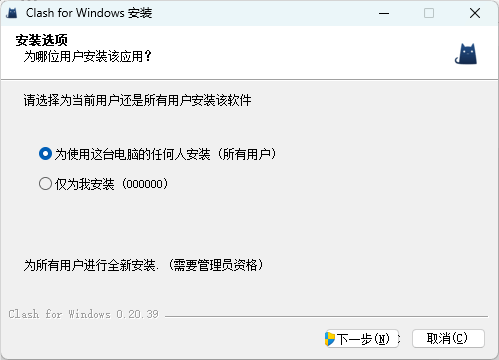
- 双击软件,打开运行程序
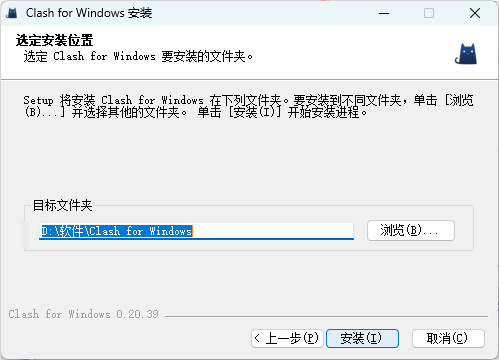
- 选择指定的安装目录,点击下一步即可
使用说明
-
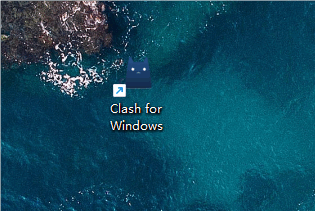
双击打开桌面上的软件
-
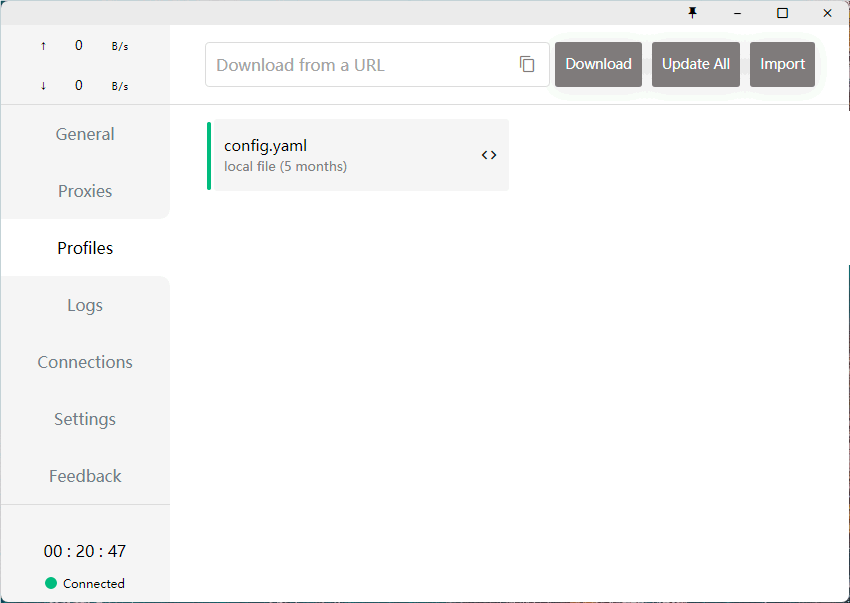
点击选择 Profiles
-
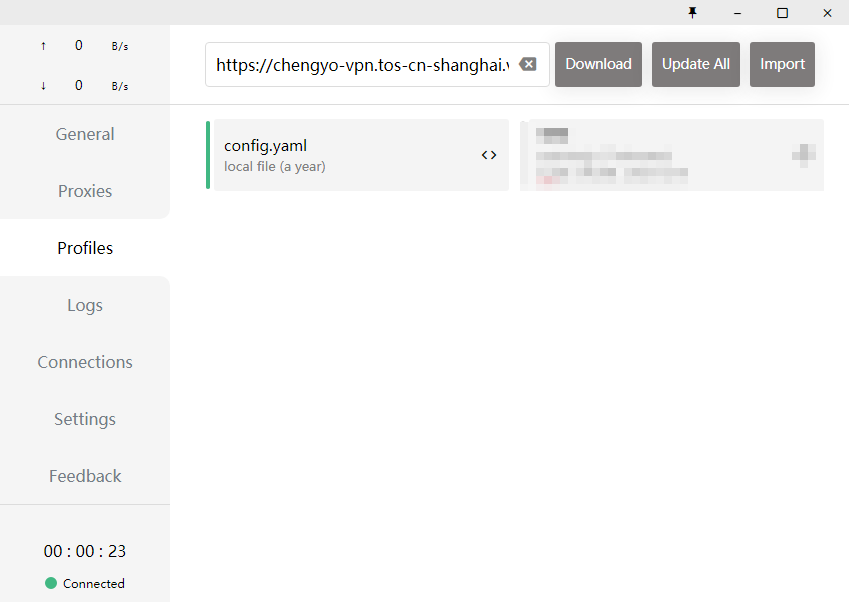
将配置链接复制到输入框中: https://chengyo-vpn.tos-cn-shanghai.volces.com/ChengYo.yaml 然后点击 Download 按钮
-
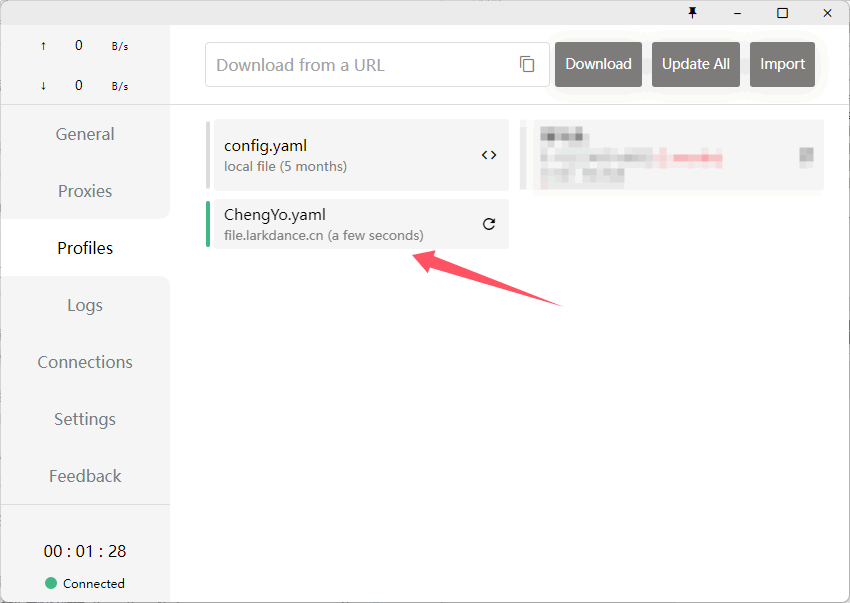
点击下载的 Chengyo 配置文件,使其选中
-
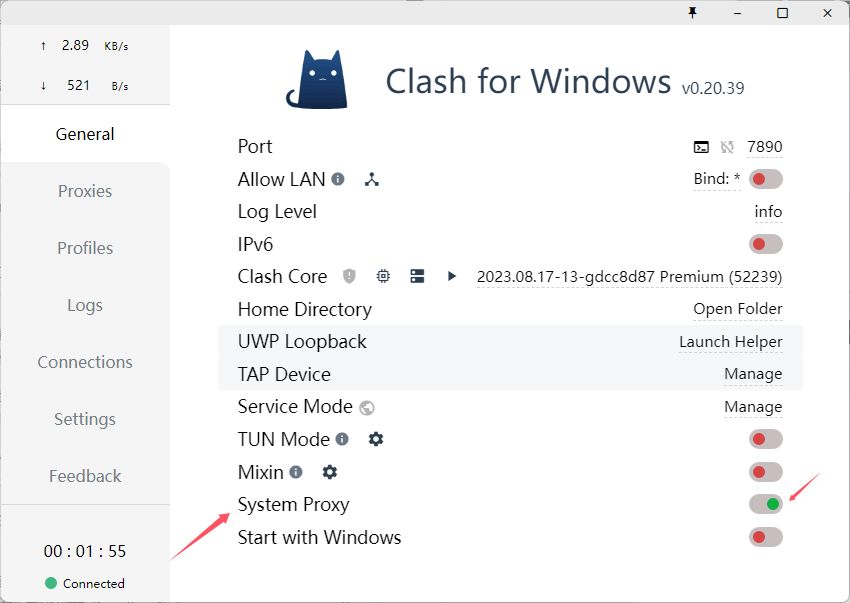
打开代理开关
注意在电脑关机前需要将其关闭,否则会导致开机后,软件没运行的情况下浏览器没有网络。 可以将下方的 Start With Windows 一直打开,就可以避免这个问题。
-
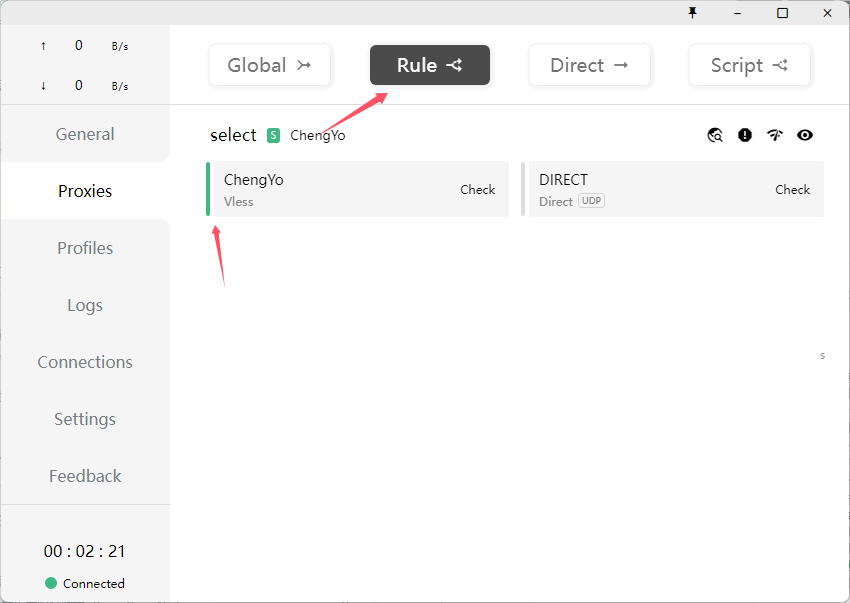
选择映射方式即可
MacOS 版本
下载安装
-
下载地址:ClashX
-
安装步骤:
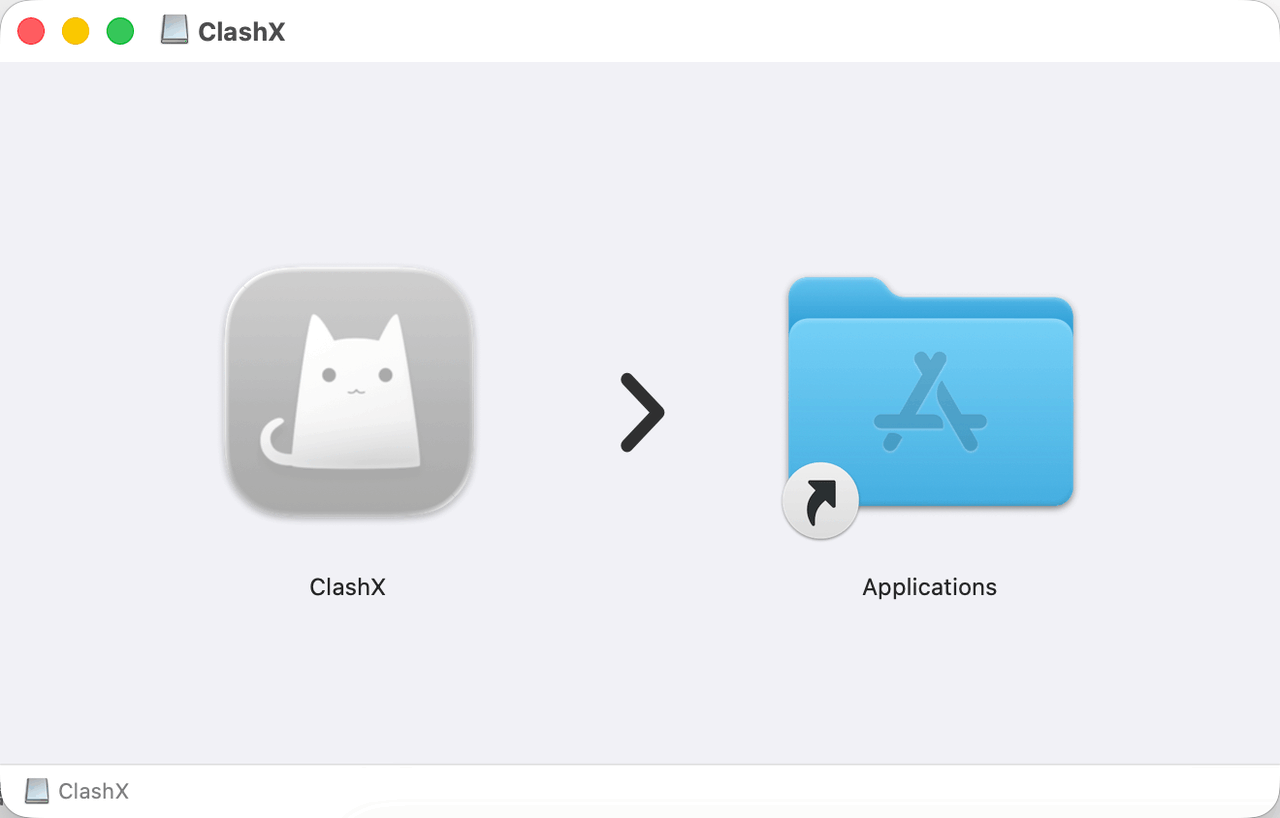
- 双击运行下载的安装包
- 将其拖动到软件库中即可
使用说明
-
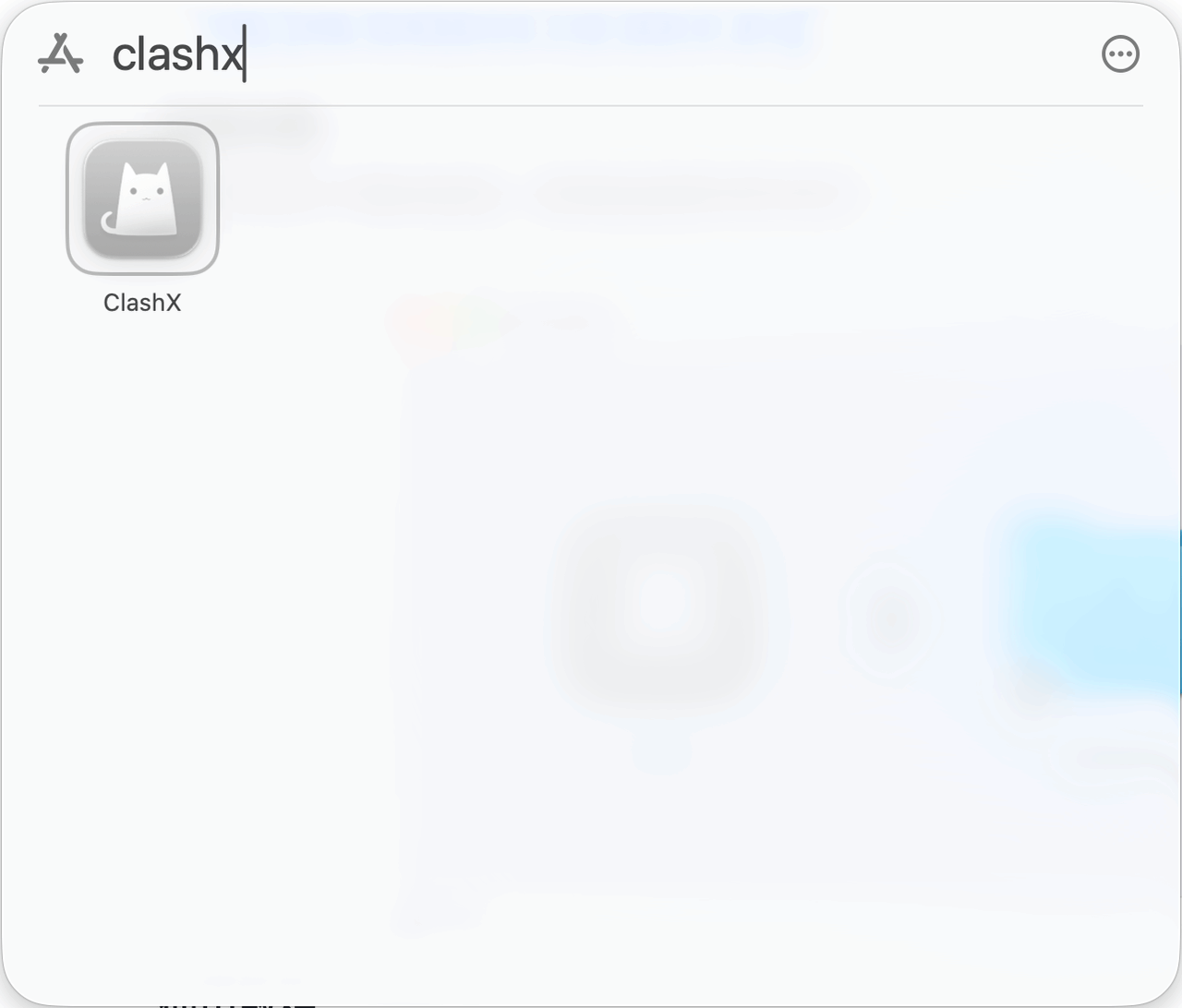
在软件库中点击运行 ClashX
-
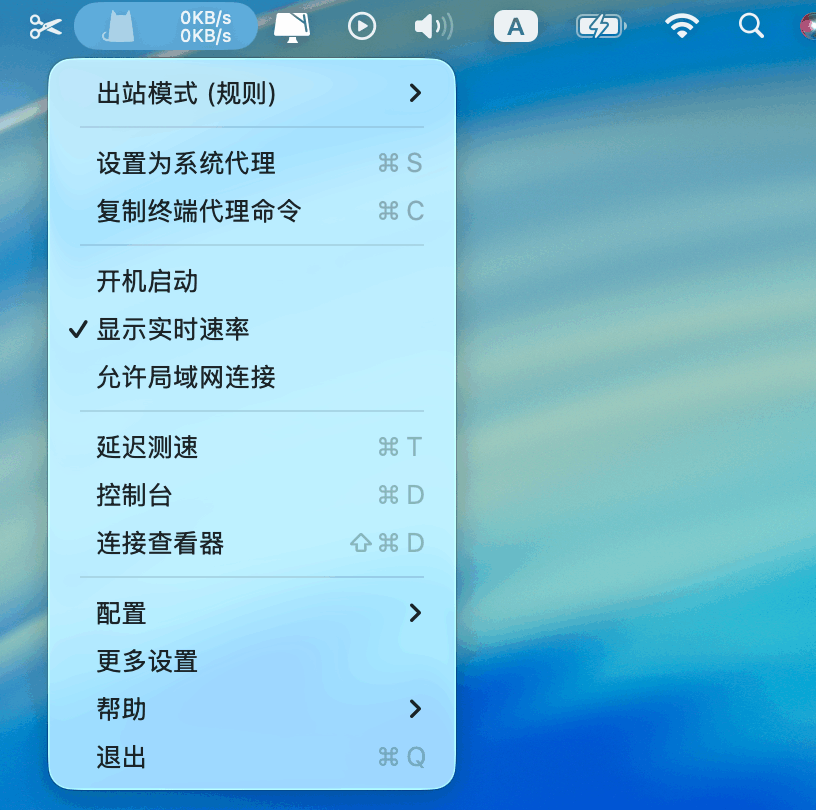
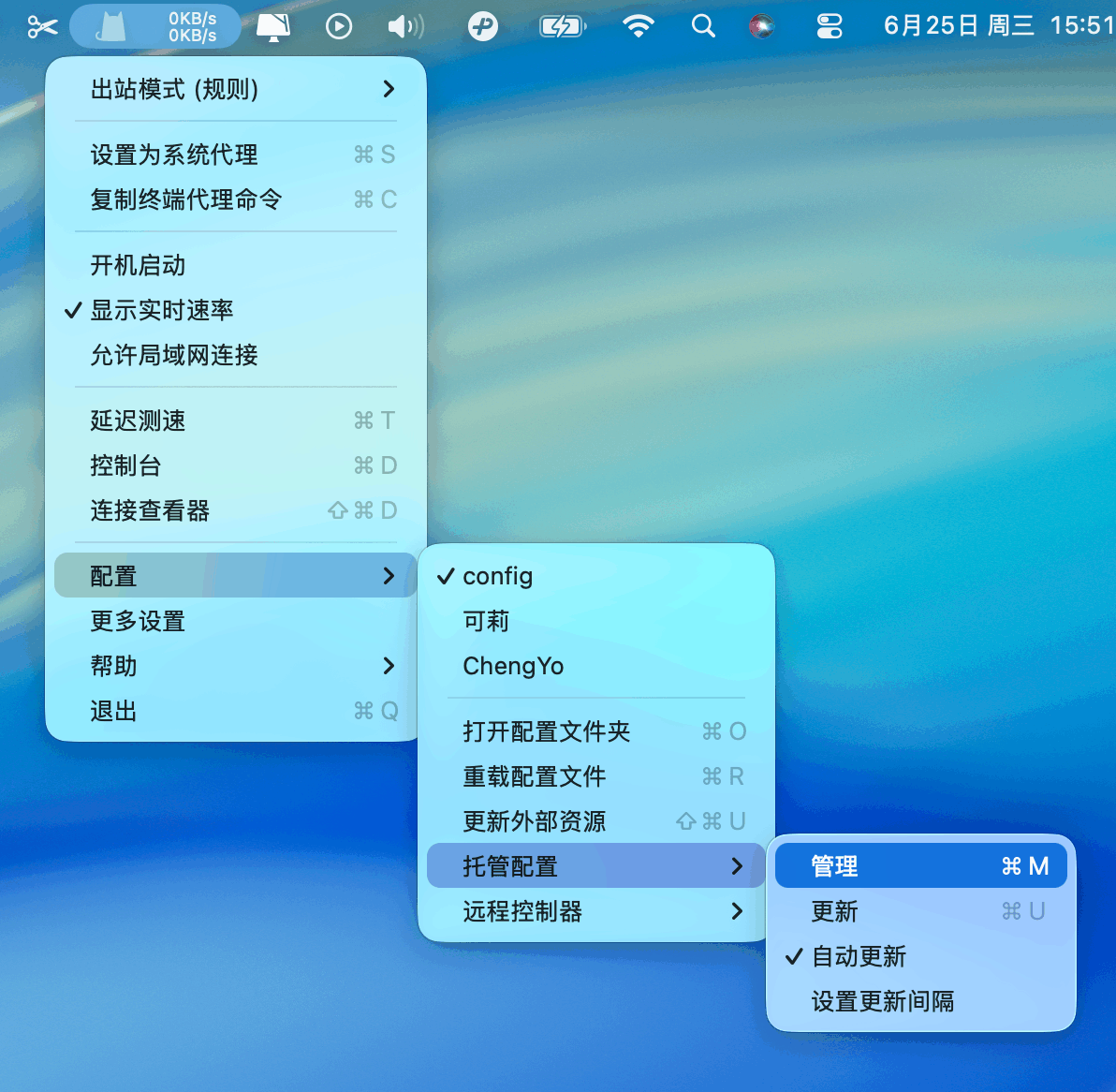
点击菜单栏中的狐狸图标
-
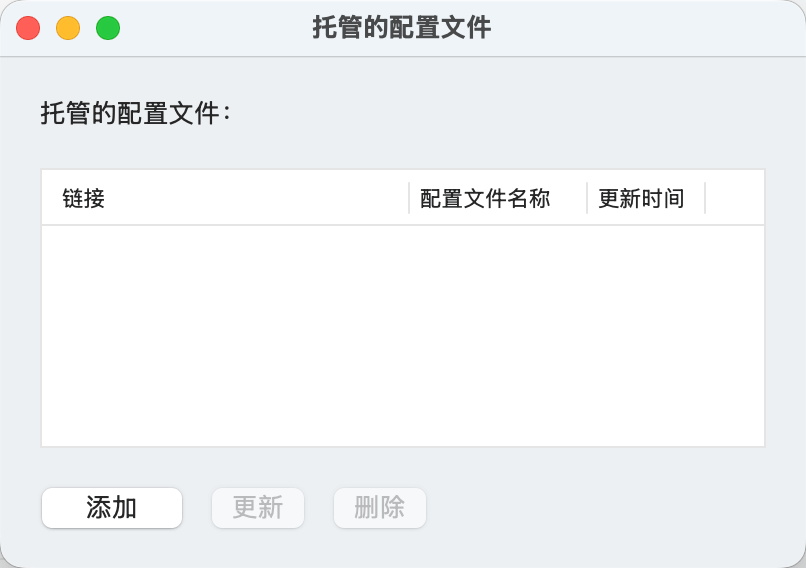
选择配置管理
-
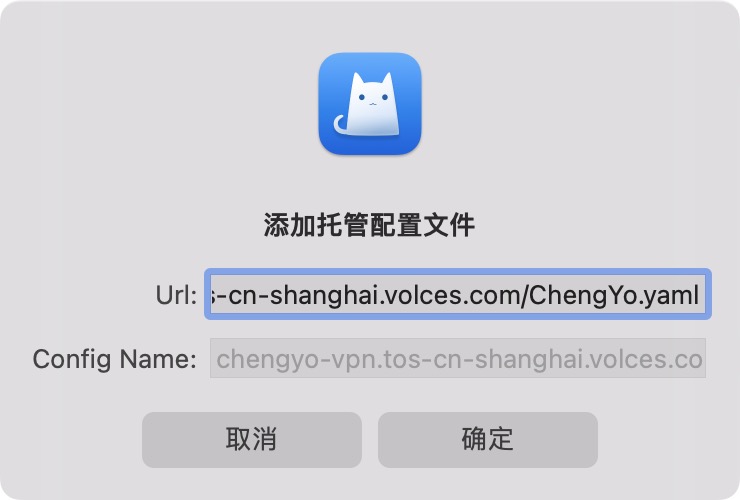
点击添加,输入配置链接: https://chengyo-vpn.tos-cn-shanghai.volces.com/ChengYo.yaml 然后点击确定
-
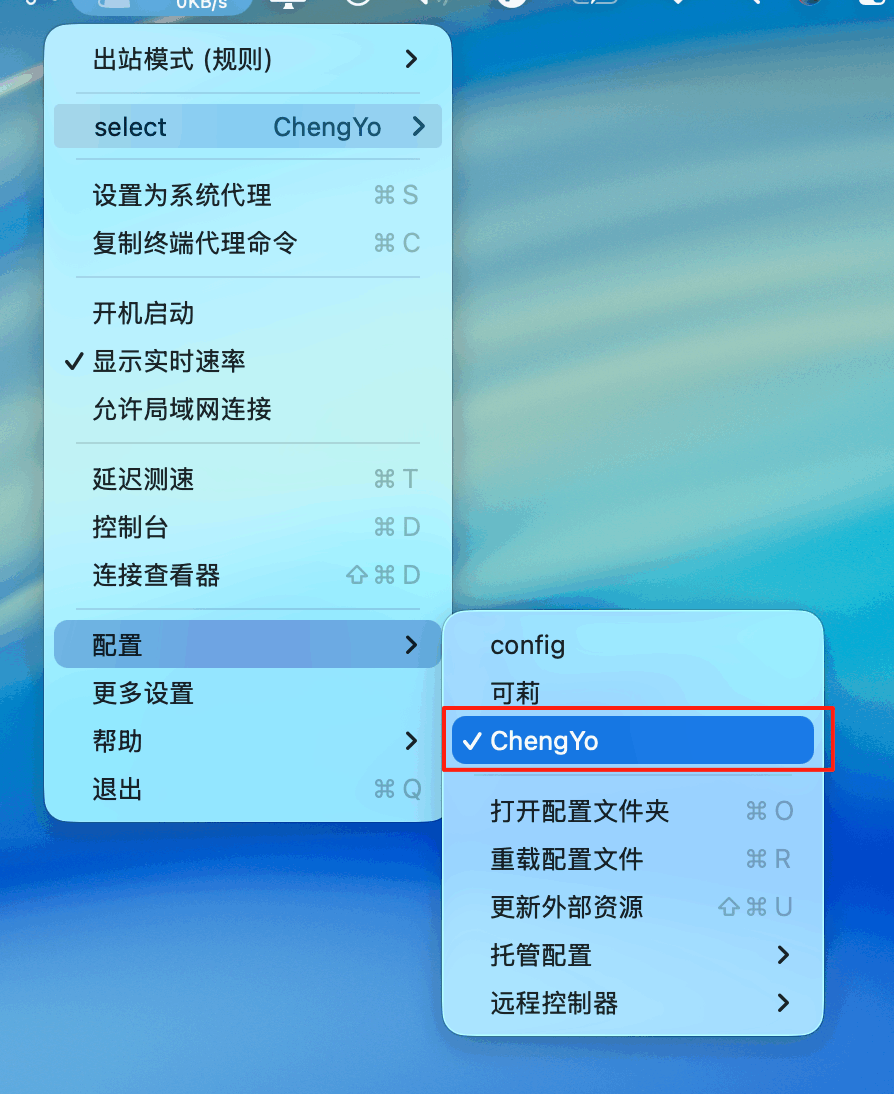
勾选下载好的配置文件
-
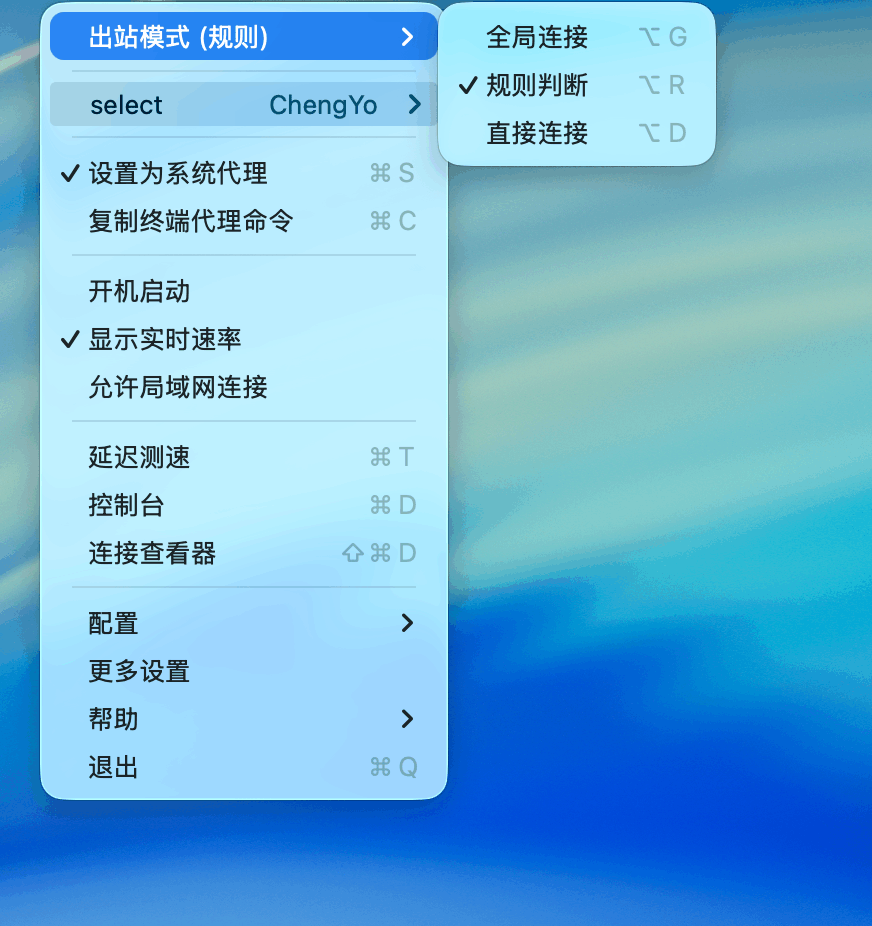
出站模式 - 选择规则判断
-
Select - Chengyo
-
打开系统代理即可
验证配置
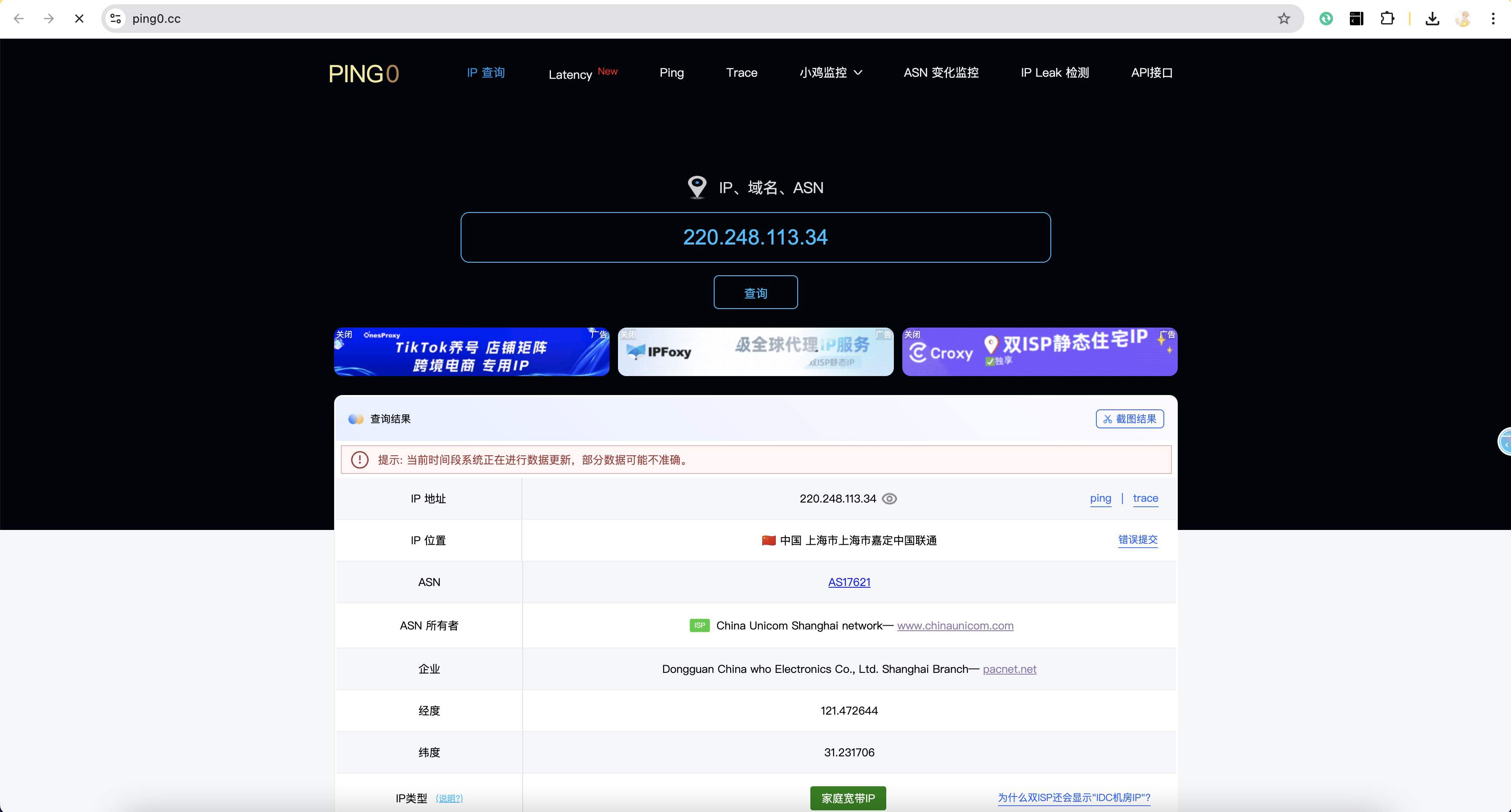
访问 https://ping0.cc/ 查看 IP 地址,如果显示 220.248.113.34 则表示配置成功。